VirtualBox に Ubuntu 16.04 LTS を入れる の履歴(No.2)
更新Petalinux の推奨なのでこのバージョンです†
サーバー用のディストリビューションになります。
LTS は長期サポート版ということで、2021年4月 までのサポート が予定されています。
インストールメディアのダウンロード†
https://www.ubuntu.com/download/server
ubuntu-16.04.1-server-amd64.iso のサイズは 667MB でした。
VirtualBox の準備†
VirtualBox マネージャから [新規] で、Ubuntu16LTS と名付けました。
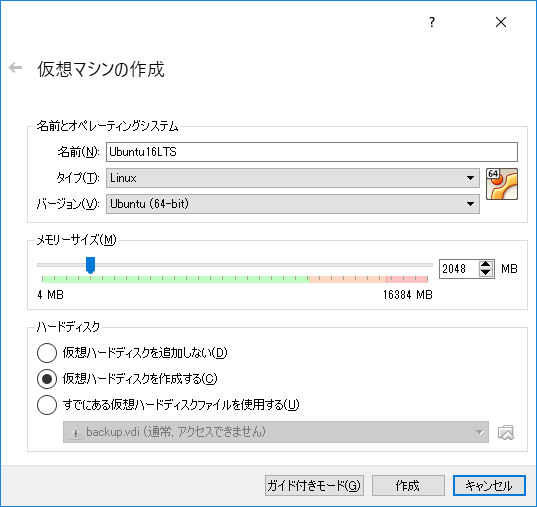
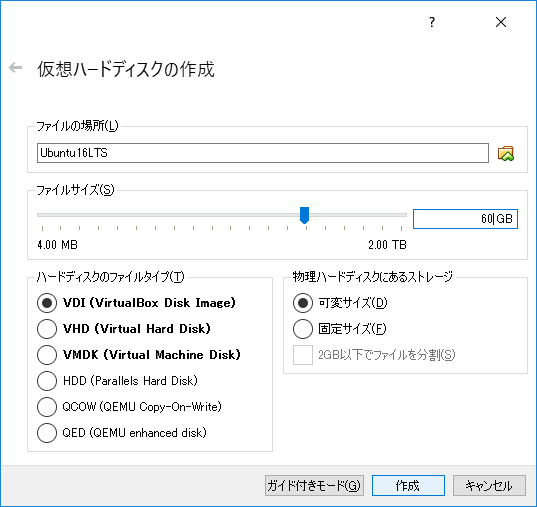
ハードディスクサイズは60GB取ってあります。 かなり大きめですが可変サイズディスクなので、 実際に使用した分しか実ディスクを圧迫しません。
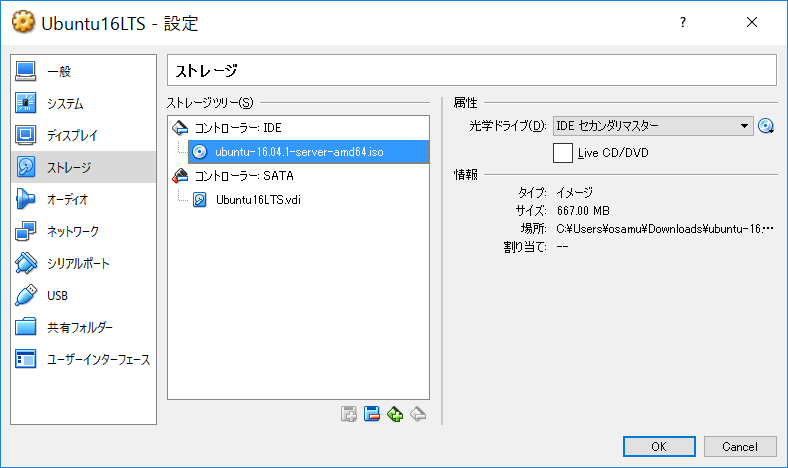
インストールメディアを挿入して起動†
VM の右クリックから [設定]-[ストレージ] で光学ドライブに 上でダウンロードした C:\Users\osamu\Downloads\ubuntu-16.04.1-server-amd64.iso を割り当て、起動します。
インストール†
- 言語をカーソルキーで選択して ENTER
- [Ubuntu Server をインストール] を選択
- ロケール情報で 日本 をどんどん選択
- ネットワーク接続は自動検出されました
- ホスト名は ubuntu16lts
- 自分のユーザーアカウントを作成
- 暗号化はせず
- タイムゾーンは Asia/Tokyo で YES
- パーティショニングはディスク全体を使用し LVM をセットアップ
- あとはデフォルト設定
- プロキシ設定は空のまま
- セキュリティアップデートは自動でインストールする
- ソフトウェアの選択でマニュアル設定を選んだところ何も聞かれなかった???
- マスターブートレコードに GRUB をインストールする
- 自動で CD イメージがイジェクトされるので、最後に [続ける] を押して再起動
ここまででコンソールが立ち上がるようになった。
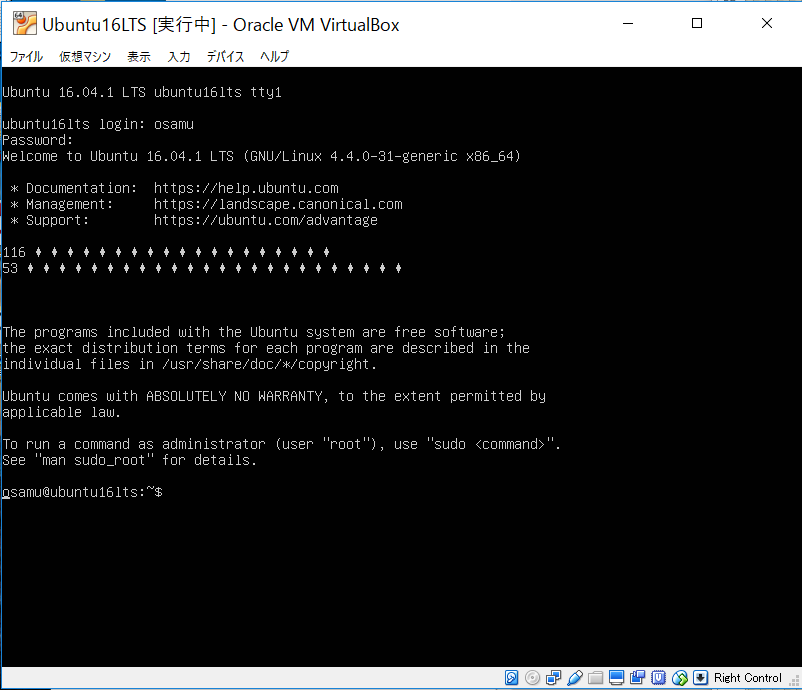
登録したユーザーは sudo グループに含まれ、始めから sudo できるようになっていた。
LANG:console
$ sudo apt-get install etckeeper
$ sudo apt-get install jed           # 個人的によく使っているエディタ
$ sudo shutdown 0
で一旦仮想マシンの電源をオフにする。
この時点でディスクの使用量は 1.4GB くらい。 何がそんなに入っているんだろう?
ネットワーク設定†
VirtualBox マネージャで VM を右クリックして [設定]-[ネットワーク]-[アダプター2] にてネットワークアダプターを有効化し、[ホストオンリーアダプター] を割り当てる
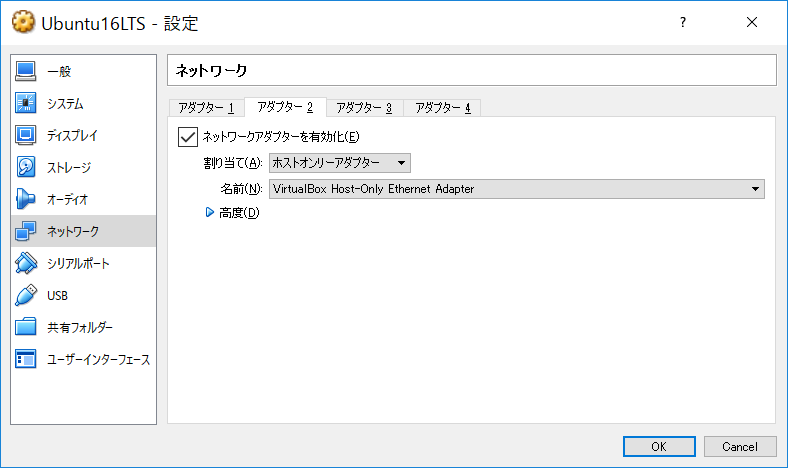
もう一度起動すると、enp0s8 というのが増えているので、 これを dhcp でつながるように設定する。
LANG:console
$ export LANG=C
$ sudo ifconfig -a
 enp0s8   ...
          ...
$ cat << EOT | sudo tee -a /etc/network/interfaces

# The host only interface
auto enp0s8
iface enp0s8 inet dhcp
EOT
$ sudo /etc/init.d/networking restart
[ OK ] Restarting networking (via systemctl): networking.service.
$ sudo ifconfig
 enp0s8   ...
          inet addr:192.168.56.101  ...
          ...
$ sudo apt-get install openssh-server
これで ssh でつなげられるようになった。
samba 設定†
LANG:console
$ sudo apt-get install samba
$ sudo jed /etc/samba/smb.conf
   [homes]
     comment = Home Directories
     browsable = no
     read only = no
     create mask = 0644
     directory mask = 0755
$ # samba インストール前に作られた既存ユーザーについては
$ # 別途 samba に登録してやる必要がある
$ sudo pdbedit -a -u osamu
 new password:
 retype new password:
$ sudo /etc/init.d/samba restart
 [ ok ] Restarting nmbd (via systemctl): nmbd.service.
 [ ok ] Restarting smbd (via systemctl): smbd.service.
 [ ok ] Restarting samba-ad-dc (via systemctl): samba-ad-dc.service.
これでつながるようになりました。
これで Windows から //debian8-zynq/boot としてブート領域にアクセスが可能となり、 ネットワーク越しに内容を書き換えたい放題になります。
ロジック (*.bit) やデバイスツリー (*.dtb) を書き換えるのに SD カードを抜き差ししなくてよくなるのでとても楽です。